BASE DE DATOS- ACCES
1. Elementos básicos de Access 2013
Arrancar y cerrar Access 2013
 Veamos las formas básicas de iniciar Access 2013.
- Desde el botón Inicio de Windows 8 , situado normalmente en la esquina inferior izquierda de la pantalla. Al hacer clic en Inicio  , iremos a una pantalla con un nuevo menú. Para poder encontrar la aplicación de Excel deberemos pulsar el icono con forma de flecha hacia abajo
  , situado en la esquina inferior izquierda.
, iremos a una pantalla con un nuevo menú. Para poder encontrar la aplicación de Excel deberemos pulsar el icono con forma de flecha hacia abajo , situado en la esquina inferior izquierda.
Una vez hecho esto, veremos una nueva pantalla: la de aplicaciones. En ella aparece un listado de todas las aplicaciones que tenemos instaladas en nuestro equipo. Si no nos aparece el icono de Access en pantalla, deberemos dejar el puntero del ratón en el lateral derecho de la pantalla, lo que provocará que se desplace el listado de aplicaciones. También podemos utilizar la barra de desplazamiento horizontal que aparece en la parte inferior de la pantalla para desplazarnos hasta encontrar el icono de Access. Una vez localizado el icono  acompañado del texto Access 2013, sólo deberemos pulsar en él para abrir un Access.
acompañado del texto Access 2013, sólo deberemos pulsar en él para abrir un Access.

- Desde el botón Inicio  de Windows 7, situado, normalmente, en la esquina inferior izquierda de la pantalla.
Al hacer clic sobre el botón Inicio se despliega un menú.
Colocar el cursor en Todos los programas, aparecerá la lista de los programas que hay instalados en tu ordenador.
Localiza la carpeta Microsoft Office 2013, haz clic en ella, luego pulsa sobre Access 2013, y se iniciará el programa.
de Windows 7, situado, normalmente, en la esquina inferior izquierda de la pantalla.Al hacer clic sobre el botón Inicio se despliega un menú.
Colocar el cursor en Todos los programas, aparecerá la lista de los programas que hay instalados en tu ordenador.
Localiza la carpeta Microsoft Office 2013, haz clic en ella, luego pulsa sobre Access 2013, y se iniciará el programa.

- Desde el icono de Access 2013 del escritorio.

Puedes iniciar Access 2013 ahora para ir probando todo lo que te explicamos. Cuando realices los ejercicios también puedes compaginar dos sesiones de la forma que te explicamos aquí. 
Para cerrar Access 2013, puedes utilizar cualquiera de las siguientes operaciones:
- Hacer clic en el botón cerrar 
- Pulsar la combinación de teclas ALT+F4.
1.4. La pantalla inicial
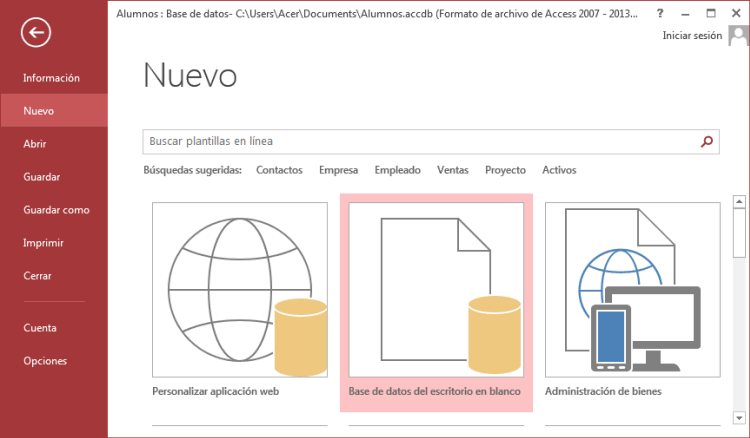
Al iniciar Access aparece una pantalla inicial como esta:, vamos a ver sus componentes fundamentales. Así conoceremos los nombres de los diferentes elementos y será más fácil entender el resto del curso. La pantalla que se muestra a continuación (y en general todas las de este curso) puede no coincidir exactamente con la que ves en tu ordenador, ya que cada usuario puede decidir qué elementos quiere que se vean en cada momento, como veremos más adelante.

La zona de la derecha nos permite crear una nueva base de datos utilizando plantillas o crear una nueva base de datos en blanco seleccionando el icono que ves remarcado en la imagen (Base de datos del escritorio en blanco).
También nos permite Iniciar sesión para obtener el máximo rendimiento de Office Es una novedad de Office 2013.
A la izquierda aparecen listadas las últimas bases de datos abiertas (Recientes). Haciendo clic sobre una de ellas se abrirá directamente.
O podemos Abrir otros archivos, en tal caso se abrirá la siguiente ventana sobre la que volveremos en el siguiente tema:

2. Crear, abrir y cerrar una base de datos
De momento vamos a crear una base de datos en blanco y luego la rellenaremos. Para crear una nueva base de datos debemos:
Hacer clic sobre la pestaña Archivo y luego elegir la opción Nuevo de la vista Backstage.
 ç
ç
Se mostrarán en la zona de la derecha las distintas opciones para nuevas bases de datos. La primera opción permite Personalizar una aplicación web, la segunda crear una Base de datos del escritorio en blanco las demás son plantillas. Nosotros veremos de momento la de base de datos en blanco.
Elijas la opción que elijas, se abrirá un cuadro de diálogo para que puedas completar la operación con los datos que Access que pida. En nuestro caso aparecerá esta pantalla.

En este caso sólo nos pide el nombre que queremos dar a la base de datos. Debajo aparece el nombre y ruta de la carpeta donde se creará la base de datos, si queremos cambiar esa ubicación, solo tenemos que hacer clic sobre la carpeta que aparece a la derecha del nombre.
Se abrirá el siguiente cuadro de diálogo:

Deberemos utilizar la barra de direcciones superior o explorar las carpetas desde el panel izquierdo para situarnos en la carpeta en que queramos guardar la base de datos. Y en el cuadro Nombre de archivo podrás escribir el nombre que quieres dar a la base de datos. Luego, hacer clic en Aceptar. Se cerrará el cuadro de diálogo y volverás a la pantalla anterior.
Solo faltará pulsar el botón Crear para crear la base de datos.
Automáticamente se creará nuestra nueva base de datos a la cual Access asignará la extensión .ACCDB. Es el mismo formato que se utilizaba en Office 2007 y 2010, por lo que no presentan problemas de compatibilidad excepto algunas características avanzadas que comentaremos más adelante.
Por defecto, Access abrirá una nueva tabla llamada Tabla1, posiblemente aparecerá una mensaje como este:

Nos advierte que, por defecto, están deshabilitadas las Macros de VBA, que en ocasiones pueden contener virus, puesto que el archivo es nuevo y lo estamos crando nosotros podemos pulsar en Habilitar contenido. También podemos cerrar la advetencia si no vamos a utilizar Macros VBA, pero nos volverá a aparecer la próxima vez que abramos la base de datos. Este mismo aviso también lo puedes encontar en la pantalla del Backstage:

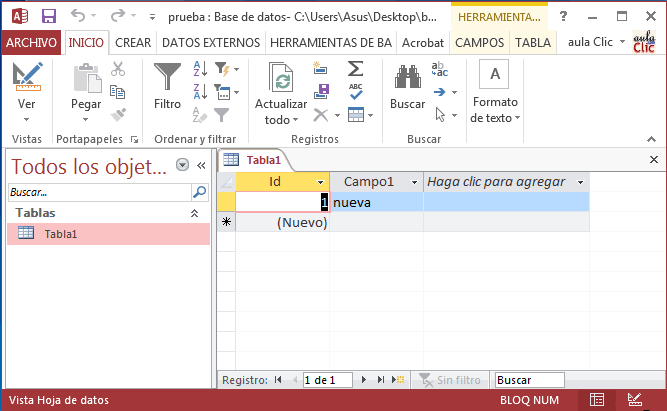
Una vez eliminada esta advertencia veremos la Tabla1 y podremos empezar a rellenar sus datos.

Una tabla es el elemento principal de cualquier base de datos ya que todos los demás objetos se crean a partir de éstas.
Si observas esta ventana, a la izquierda aparece el Panel de navegación, desde donde podremos seleccionar todos los objetos que sean creados dentro de la base de datos.
De entrada sólo encontraremos la Tabla1 que se crea por defecto.
Puedes ocultar el panel haciendo clic en el botón Ocultar
3. Crear tablas de datos
Para crear una tabla de datos tenemos que hacer clic en la pestaña Crear. En el grupo Tablas podremos seleccionar estas opciones:
 El botón Tabla abre la Vista Hoja de datos, consiste en introducir directamente los datos en la tabla y según el valor que introduzcamos en la columna determinará el tipo de datos que tiene la columna. Vista diseño es el método que detallaremos en esta unidad didáctica Listas de SharePoint consiste en crear un objeto compatible con un sitio SharePoint desde el que podrás compartir los datos almacenados en la lista o tabla con otras personans con acceso al mismo sitio. Desde el grupo Plantillas también podemos acceder a Elementos de aplicación, que permite crear una tabla de entre las plantillas disponibles. Sólo tendrás que rellenarla con sus datos.
Explicaremos a continuación la forma de crear una tabla en vista diseño. Este método consiste en definir la estructura de la tabla, es decir, definir las distintas columnas que esta tendrá y otras consideraciones.
Otra forma rápida de llegar a la Vista Diseño es haciendo clic en el botón de la barra de estado inferior. También en caso de estar editando una tabla, encontraremos el botón Ver > Vista Diseño, en la pestaña Campos de las Herramientas de tabla.
Aparecerá la Vista Diseño de la tabla:
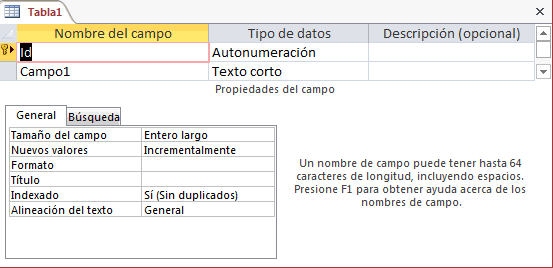
En la pestaña tenemos el nombre de la tabla (como todavía no hemos asignado un nombre a la tabla, Access le ha asignado un nombre por defecto Tabla1).
A continuación tenemos la rejilla donde definiremos las columnas que componen la tabla, se utiliza una línea para cada columna, así en la primera línea (fila) de la rejilla definiremos la primera columna de la tabla y así sucesivamente.
En la parte inferior tenemos a la izquierda dos pestañas (General y Búsqueda) para definir las propiedades del campo, es decir, características adicionales de la columna que estamos definiendo.
Y a la derecha tenemos un recuadro con un texto que nos da algún tipo de ayuda sobre lo que tenemos que hacer, por ejemplo en este nomento el cursor se encuentra en la primera fila de la rejilla en la columna Tipo de datos y en el recuadro inferior derecho Access nos indica que el tipo de datos determina la clase de valores que admitirá el campo.
4. Modificar tablas de datos
Si una vez creada una tabla, queremos cambiar algo de su definición (por ejemplo, añadir una nueva columna, ampliar una columna que ya existe, borrar una columna, etc.) tendremos que realizar una modificación en su diseño:
Abrir la base de datos donde se encuentra la tabla a modificar, en el caso de que no lo estuviera.
Hacer clic derecho sobre la tabla que queremos modificar en el Panel de navegación, seleccionar Vista Diseño en el menú contextual:

Aparecerá la ventana de diseño de tablas estudiada en la unidad temática anterior.
Para modificar la definición de un campo, posicionar el cursor sobre el campo a modificar y realizar las sustituciones necesarias.
Para añadir un nuevo campo:
Ir al final de la tabla y escribir la definición del nuevo campo. O bien, situarse en uno de los campos ya creados y hacer clic en el botón  de la pestaña Diseño, en este último caso el nuevo campo se insertará delante del que estamos posicionados.
Para eliminar un campo:
Posicionarse en el campo y hacer clic en el botón  de la pestaña Diseño. O bien, seleccionar toda la fila correspondiente al campo haciendo clic en su extremo izquierdo y cuando esté remarcada pulsar la tecla Supr o Del.
Se borrará el campo de la definición de la tabla y los datos almacenados en el campo también desaparecerán.
Por último, guardar la tabla.
 Para practicar estas operaciones puedes realizar el Ejercicio Modificar diseño de tabla en Vista Diseño.
4.2. Modificar el diseño de una tabla en Vista Hoja de Datos
La Vista de Hoja de datos se utiliza normalmente para editar los datos que contiene la tabla, aunque también podemos modificar su diseño. Para abrir la tabla en esta vista:
Si la tabla no está abierta, desde el Panel de Navegación:
- Hacer doble clic sobre el nombre de la tabla.
- O bien hacer clic derecho sobre la tabla y seleccionar la opción  en el menú contextual.
en el menú contextual. Si tenemos la tabla abierta, pero en Vista Diseño:
- Desde la pestaña Diseño o Inicio > grupo Vista > botón Ver, cambiaremos la vista.

- También desde el botón de la barra de estado. 
La Vista Hoja de datos tiene un aspecto como el siguiente:

A la derecha de las columnas que hayamos creado veremos una columna llamada Haga clic para agregar.
Si hacemos clic sobre el encabezado, se desplegará un menú que nos permitirá elegir el tipo de datos que contendrá la nueva columna (o campo). Al pulsar sobre el que nos interese, se insertará automáticamente en la tabla.
El encabezado del nuevo campo contendrá un nombre por defecto: Campo1. Si insertas otros se llamarán Campo2, Campo3, etc. Para darle un nombre a los campos no hay mas que seleccionar el encabezado con un doble clic y borrar el texto Campo1, para a continuación escribir el nuevo nombre. Al finalizar, pulsar INTRO para que se guarde.
Otra forma de cambiar el nombre es hacer clic con el botón derecho del ratón sobre el encabezado y seleccionar la opción Cambiar nombre de campo en el menú contextual.
También desde el menú contextual podremos Eliminar campo, si queremos deshacernos de una determinada columna.
Estas opciones nos pueden venir bien en un momento dado, si estamos modificando el contenido de la tabla y decidimos realizar un pequeño cambio en su diseño, pero recomendamos realizar los cambios de diseño en la Vista Diseño, ya que disponemos de un mayor control de la edición.
5. Propiedades de los campos
Esta propiedad se utiliza para personalizar la forma de presentar los datos en pantalla o en un informe.
Se puede establecer para todos los tipos de datos excepto el Objeto OLE, Datos adjuntos e Hipervínculo.
Para los campos Autonumeración, Numérico y Moneda, las opciones son:Número general: presenta los números tal como fueron introducidos.Moneda: presenta los valores introducidos con el separador de millares y el símbolo monetario asignado en Windows como puede ser €.Euro: utiliza el formato de moneda, con el símbolo del euro.Fijo: presenta los valores sin separador de millares.Estándar: presenta los valores con separador de millares.Porcentaje: multiplica el valor por 100 y añade el signo de porcentaje (%).Científico: presenta el número con notación científica.
Los campos Fecha/Hora tienen los siguientes formatos:Fecha general: si el valor es sólo una fecha, no se muestra ninguna hora; si el valor es sólo una hora, no se muestra ninguna fecha. Este valor es una combinación de los valores de Fecha corta y Hora larga. Ejemplos: 3/4/93, 05:34:00 PM y 3/4/93 05:34:00 PM.Fecha larga: se visualiza la fecha con el día de la semana y el mes completo. Ejemplo: Lunes 21 de agosto de 2000.Fecha mediana: presenta el mes con los tres primeros caracteres. Ejemplo: 21-Ago-2000.Fecha corta: se presenta la fecha con dos dígitos para el día, mes y año. Ejemplo: 01/08/00.El formato Fecha corta asume que las fechas comprendidas entre el 1/1/00 y el 31/12/29 son fechas comprendidas entre los años 2000 y el 2029 y las fechas comprendidas entre el 1/1/30 y el 31/12/99 pertenecen al intervalo de años entre 1930 y 1999.Hora larga: presenta la hora con el formato normal. Ejemplo: 17:35:20.Hora mediana: presenta la hora con formato PM o AM. Ejemplo: 5:35 PM.Hora corta presenta la hora sin los segundos. Ejemplo: 17:35.
Los campos Sí/No disponen de los formatos predefinidos Sí/No, Verdadero/Falso y Activado/Desactivado.
Sí, Verdadero y Activado son equivalentes entre sí, al igual que lo son No, Falso y Desactivado.
Nota: El control predeterminado para un dato Sí/No es la casilla de verificación por lo que en la vista Hoja de Datos los datos de este tipo aparecen como una casilla de verificación y no se ve el efecto de la propiedad formato. Si queremos ver el efecto tenemos que cambiar el control predeterminado en la pestaña Búsqueda de las propiedades del campo, en la propiedad Mostrar control elegir el Cuadro de texto como te mostramos a continuación.
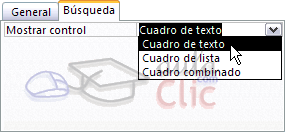 Los campos Calculado pueden ser de cualquiera de los formatos indicados anteriormente, ya que el cálculo puede ser tanto sobre fechas, como sobre valores monetarios u operaciones lógicas de verdadero/falso. Los campos Texto corto y Texto largo no disponen de formatos predefinidos, se tendrían que crear formatos personalizados.
Si deseas más información sobre la personalización de formatos haz clic aquí  .
.
.5.4. Lugares decimales
Esta propiedad nos permite indicar el número de decimales que queremos asignar a un tipo de dato Número, Autonumeración o Moneda.
5.5. Máscara de entrada
Se utiliza la máscara de entrada para facilitar la entrada de datos y para controlar los valores que los usuarios pueden introducir. Por ejemplo, puedes crear una máscara de entrada para un campo Número de teléfono que muestre exactamente cómo debe introducirse un número nuevo: (___) ___-____.
Access dispone de un Asistente para máscaras de entradas que nos facilita el establecer esta propiedad, y al cual accederemos desde la pestaña General, al hacer clic sobre el botón  que aparece a la derecha de la propiedad a modificar una vez activada dicha propiedad. Sólo funciona para los tipos de datos Texto o Fecha.
que aparece a la derecha de la propiedad a modificar una vez activada dicha propiedad. Sólo funciona para los tipos de datos Texto o Fecha.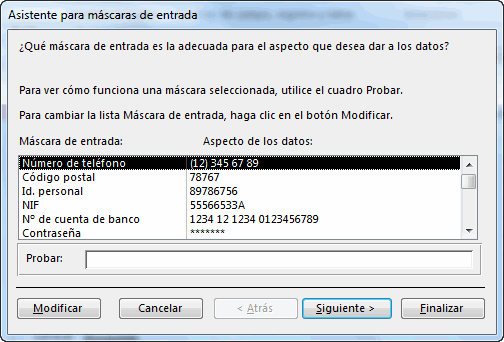
Si deseas más información sobre la personalización de máscaras de entrada haz clic aquí .
.5.6. Título
Se utiliza esta propiedad para indicar cómo queremos que se visualice la cabecera del campo.
Por ejemplo, si un campo se llama Fnac e indicamos Fecha de nacimiento como valor en la propiedad Título, en la cabecera del campo Fnac veremos Fecha de nacimiento.
6. Las relaciones
Para crear relaciones en Access 2013 deberemos:
- Pulsar el botón Relaciones de la pestaña Herramientas de base de datos.
- O bien, desde el botón de Archivo > Información.
- Pulsar el botón Relaciones de la pestaña Herramientas de base de datos.
- O bien, desde el botón de Archivo > Información.
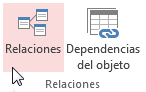 En caso de que tengas una tabla abierta, también encontrarás este botón en:
- La pestaña Herramientas de tabla > Diseño > grupo Relaciones, si estamos en Vista Diseño.
- La pestaña Herramientas de tabla > Tabla > grupo Relaciones, si estamos en la Vista Hoja de datos.
Aparecerá el cuadro de diálogo Mostrar tabla y en él deberemos indicar qué tablas queremos relacionar.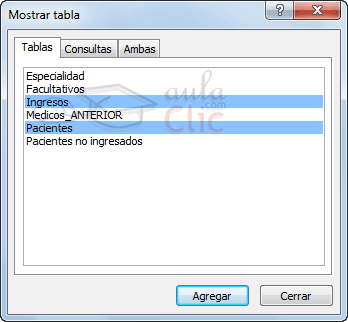
- Seleccionar una de las tablas que pertenecen a la relación haciendo clic sobre ella, aparecerá dicha tabla remarcada. También puedes seleccionar varias a la vez pulsando CTRL.
- Hacer clic sobre el botón Agregar.
- Repetir los dos pasos anteriores hasta añadir todas las tablas sobre las cuales queramos efectuar relaciones.
- Hacer clic sobre el botón Cerrar.
Ahora aparecerá la ventana Relaciones con las tablas añadidas en el paso anterior.
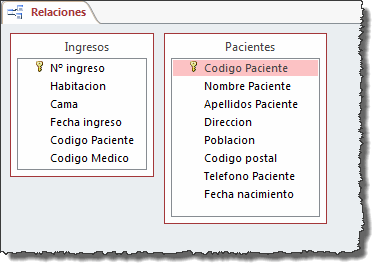
Para crear la relación:
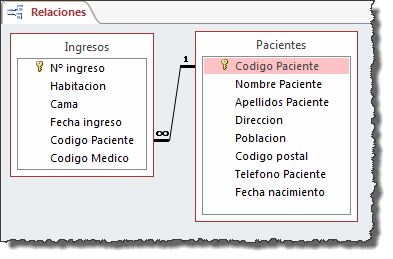
- Ir sobre el campo de relación de la tabla principal (en nuestro caso código paciente de la tabla Pacientes).
- Pulsar el botón izquierdo del ratón y manteniéndolo pulsado arrastrar hasta el campo codigo paciente de la tabla secundaria (Ingresos).
- Soltar el botón del ratón.
Aparecerá el cuadro de diálogo Modificar relaciones siguiente:

En la parte superior deben estar los nombres de las dos tablas relacionadas (Pacientes y Ingresos) y debajo de éstos el nombre de los campos de relación (código paciente y codigo paciente). Ojo! La información de ambos campos se debe corresponder, por lo tanto han de ser del mismo tipo de datos. No puedes relacionar, por ejemplo una fecha de nacimiento con un apellido. En cambio no es necesario que el nombre del campo sea el mismo.
Observa en la parte inferior el Tipo de relación que se asignará dependiendo de las características de los campos de relación (en nuestro caso uno a varios porque un mismo paciente puede ingresar en la clínica más de una vez).
Activar el recuadro Exigir integridad referencial haciendo clic sobre éste.
Si se desea, se puede activar las casillas Actualizar en cascada los campos relacionados y Eliminar en cascada los registros relacionados.
Si quieres saber más sobre integridad referencial y operaciones en cascada haz clic aquí .
.
Para terminar, hacer clic sobre el botón Crear.
Se creará la relación y ésta aparecerá en la ventana Relaciones.